
Tourenplanung und Servicedisposition in SharePoint – mit Karte, Routenplanung und ERP-Anbindung
CRM-light für Vertriebs- und Service-Aktivitäten in SharePoint: Aktivitäten erfassen, Touren disponieren, Routen mit Azure Maps planen und Kundenstammdaten aus Lexware nutzen – für Außendienst und Field Service im Mittelstand.
Warum Tourenplanung in Microsoft 365 – statt im nächsten Insell-CRM?
Unternehmen mit Vertriebsaußendienst, technischem Field Service oder gemischten Außendienstteams kennen das Muster: Termine und Besuche liegen in Excel, im Kalender oder in einem schwerfälligen CRM – die tägliche Disposition („Wer fährt wohin, in welcher Reihenfolge?“) passiert oft manuell. Gleichzeitig liegen Kunden- und Adressdaten im ERP, während die operative Planung eigentlich in Microsoft 365 stattfinden soll.
In einem aktuellen Projekt habe ich dafür das SPFx-Webpart preamp365 Navigator“ entwickelt: eine schlanke Fachanwendung auf SharePoint, die mit einfachen Mitteln CRM-Funktionen abbildet – Vertriebs- und Service-Aktivitäten erfassen, Kontakte pflegen, Touren zusammenstellen und mit Karten- und Planungstools aus Azure Maps unterstützen. Lexware Office liefert die Kundenstammdaten; die Planung bleibt dort, wo das Team ohnehin arbeitet.
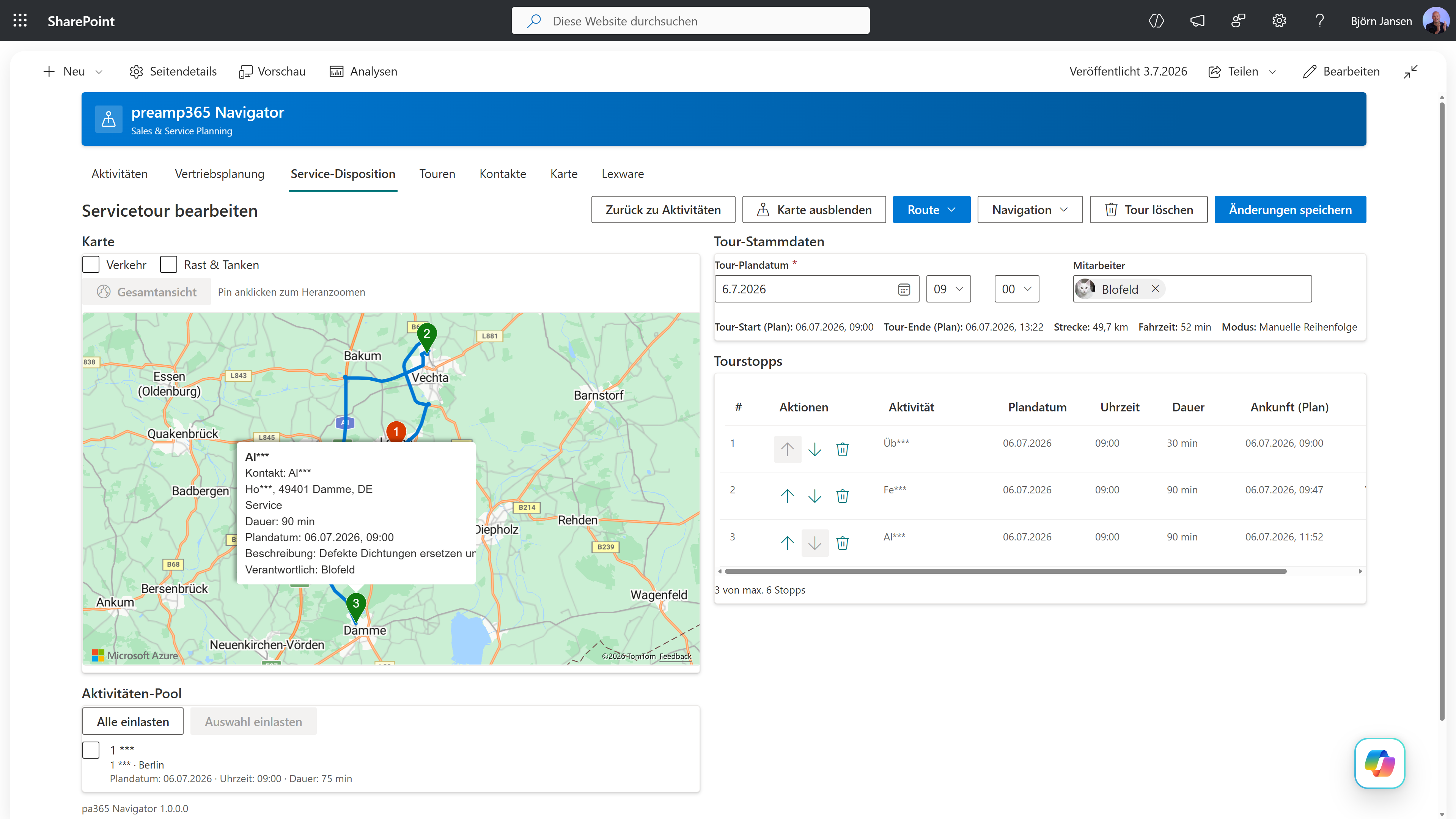
Tourenplanung in SharePoint mit dem SPFx-Webpart Navigator bedeutet: Vertriebs- und Service-Aktivitäten in SharePoint-Listen erfassen, einem Mitarbeiter und Termin zuordnen, daraus Touren mit Stopps bilden und die Route per Azure Maps berechnen oder optimieren. Kontakte kommen aus dem ERP (z. B. Lexware) inklusive Geocoding; die Karte zeigt Stopps, Strecke und Fahrzeit. Für unterwegs: QR-Code, Google Maps und GPX zur Navigation. Kein separates CRM nötig – bewusst schlanke Oberfläche für KMU mit Außendienst.
Für wen lohnt sich das?
Die Lösung richtet sich an Unternehmen, die …
- einen Außendienst im Vertrieb haben (Neukunden, Besuche, Leads, Nachfassaktionen),
- Servicetechniker oder Monteure disponieren (Wartung, Reparatur, Installation),
- bereits Microsoft 365 / SharePoint nutzen und keine zweite Software-Welt für „nur Planung“ aufbauen wollen,
- Kundenstammdaten im ERP (hier: Lexware Office) pflegen und diese Daten in der Planung nutzen möchten,
- Karten, optimierte Strecken und Fahrzeiten brauchen – ohne eine Wissenschaft daraus zu machen.
Nicht jede Firma braucht Salesforce oder Hubspot. Oft reicht eine prozessorientierte SharePoint-Lösung mit exakt definierter Benutzeroberfläche. Entscheidend ist der Workflow, über den Aktivitäten erfasst, Touren gebildet, optimiert und visualisiert werden. Die gesamte operative Steuerung des Außendienstes liegt dann in einer Single Source of Truth.
Vom Kontakt zur Tour: der Prozess in Kurzform
- Kunden/Kontakte aus Lexware oder beliebigen anderen führenden Systemen importieren (Adresse, ggf. Geodaten nachziehen)
- Aktivitäten anlegen – Vertrieb oder Service, mit Plandatum, Dauer, Verantwortlichem
- Pool offener Aktivitäten filtern (Service: Ort, Status, Zeitraum; Vertrieb: Status „neu“, gleicher Zuständiger)
- Tour disponieren und erstellen: Stopps wählen, Reihenfolge festlegen oder Route optimieren lassen
- Auf der Karte prüfen, Tour speichern, optional Navigation ans Handy (QR / Google Maps / GPX)
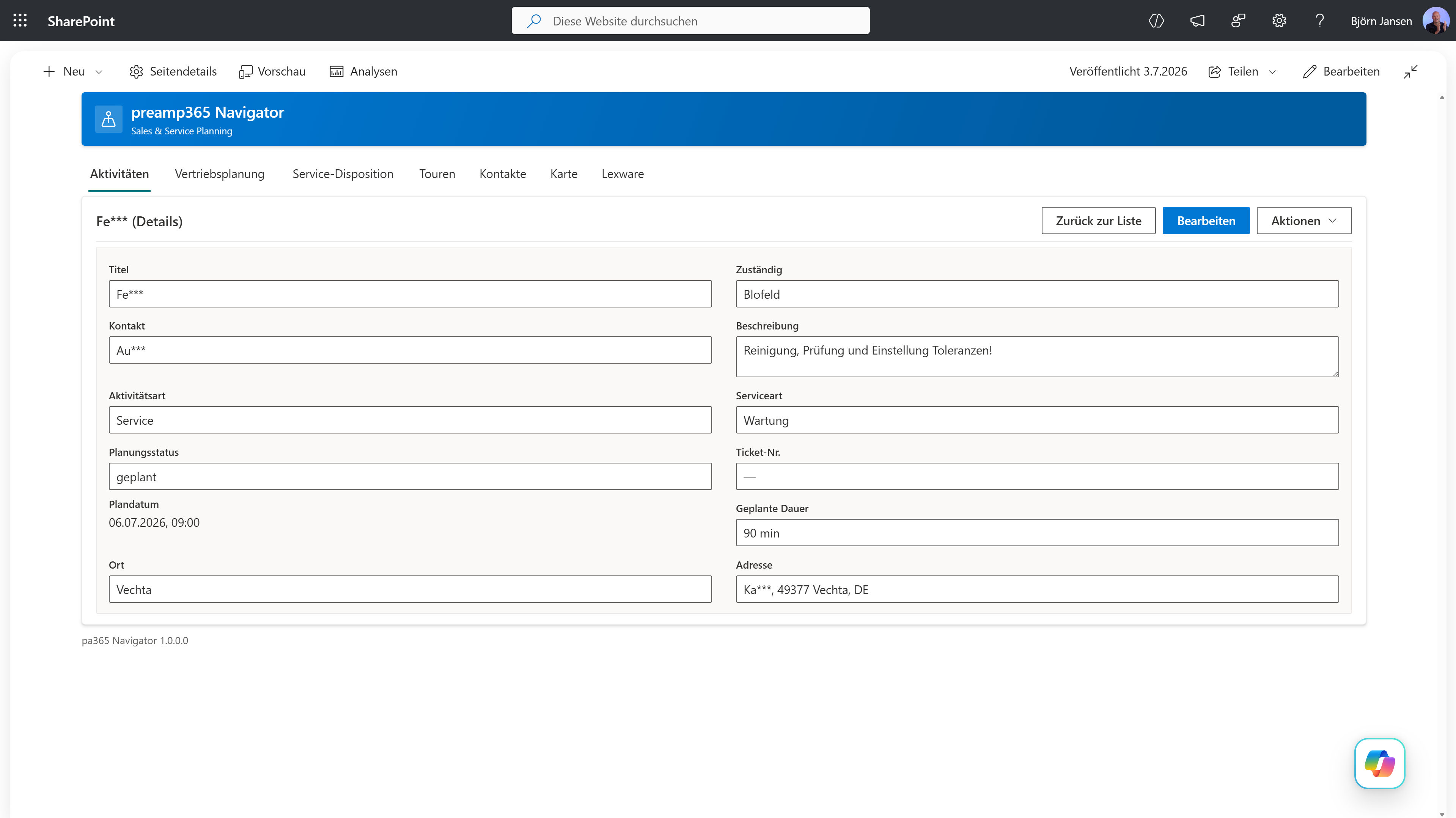
Aktivitäten und Kontakte – CRM-Funktionen ohne Ballast
Aktivitäten: Vertrieb und Service getrennt, ein gemeinsames Datenmodell
Im Tab Aktivitäten erfasst und bearbeitet das Team offene Termine:
- Unterscheidung nach Aktivitätsart (z. B. Vertrieb vs. Service)
- Kundenbezug über verknüpfte Kontakte
- Plandatum, geplante Dauer, Beschreibung, Verantwortlicher
- Planungsstatus (z. B. „neu“, in Tour, erledigt) – steuert, was im Touren-Pool erscheint
Damit entsteht eine leichte CRM-Schicht direkt in SharePoint-Listen – ohne Lizenzkosten für ein großes CRM und ohne Medienbruch zu Excel.
Disposition: Vertriebsplanung und Service-Disposition
Der Navigator trennt bewusst zwei Planungswelten:
| Bereich | Typische Nutzer | Pool-Logik |
|---|---|---|
| Vertriebsplanung | Außendienst Vertrieb | Offene Vertriebsaktivitäten (Status „neu“), gleicher Zuständiger, max. Stopps pro Tour |
| Service-Disposition | Disponent, Serviceteam | Filter nach Plandatum, Serviceart, Ort, Status; nur Aktivitäten mit Koordinaten |
Stopp 1 ist immer die erste Aktivität der Tour (Startpunkt). Weitere Stopps kommen aus dem Pool oder werden per Reihenfolge (hoch/runter) sortiert; Pausen lassen sich als eigene Stopps mit Dauer einfügen.
Route planen oder optimieren
Sobald die Stopps stehen, berechnet der Navigator die Strecke – eingebettet im Touren-Workspace, nicht in einem separaten Tool. Über das Menü Route:
- Route nach manueller Reihenfolge – die Stopps bleiben wie disponiert
- Route optimieren – Azure Maps schlägt eine sinnvolle Reihenfolge vor (Fahrzeit/Strecke)
- Anzeige von Kilometern und Fahrminuten in den Tour-Stammdaten
Die Berechnung läuft serverseitig über eine Azure Function mit Azure-Maps-Zugang – Schlüssel und Logik nicht im Browser exponiert.
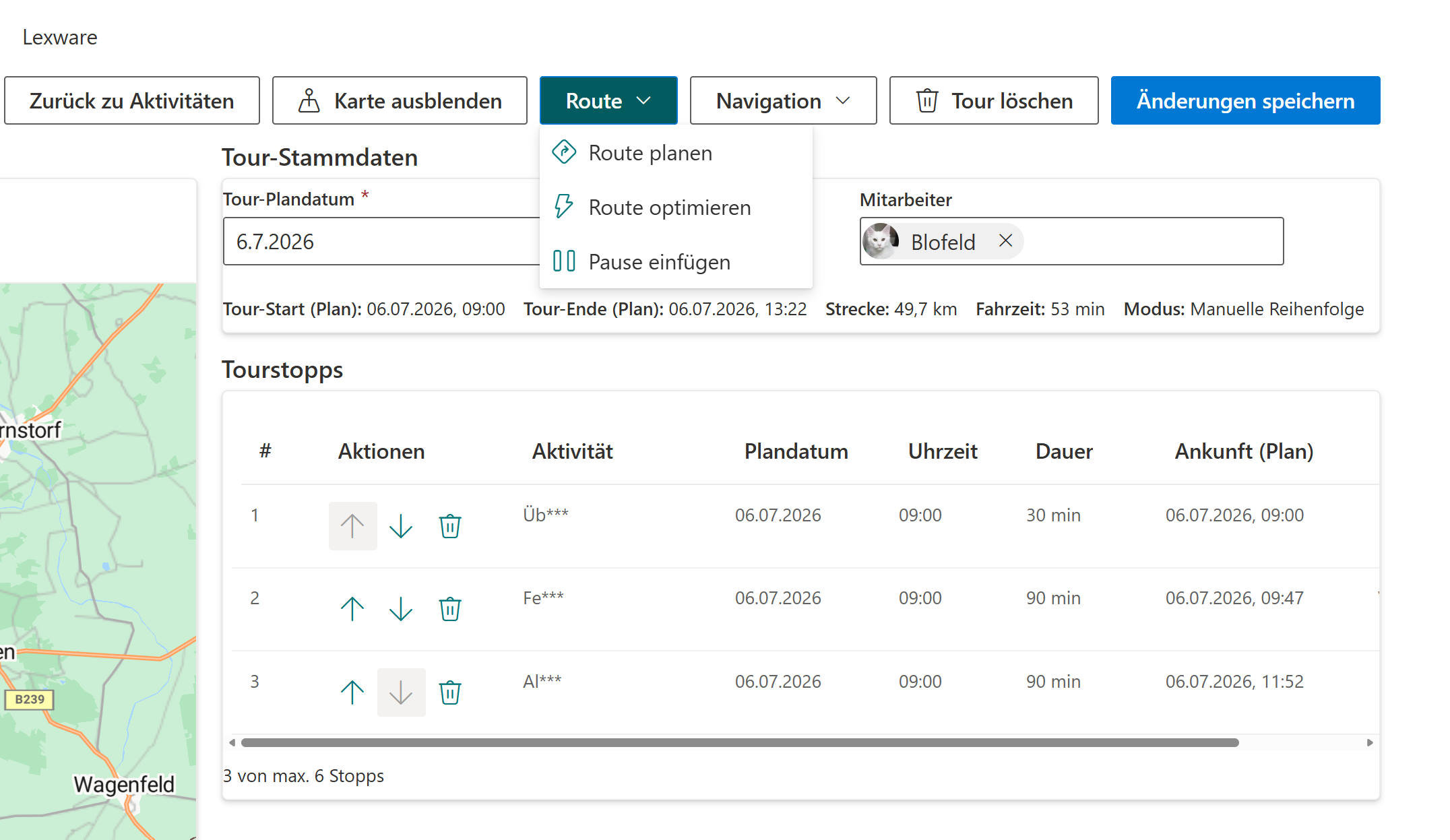
Tour-Stammdaten, Zeitplan und Tourenliste
Pro Tour werden für die Tourenliste festgehalten:
- Tour-Plandatum und Startuhrzeit
- Zuständiger Mitarbeiter (People Picker)
- daraus berechnet: geplante Ankunft je Stopp, Tour-Ende, Strecke und Fahrzeit
Azure Maps: Karte und Kontext am Pin
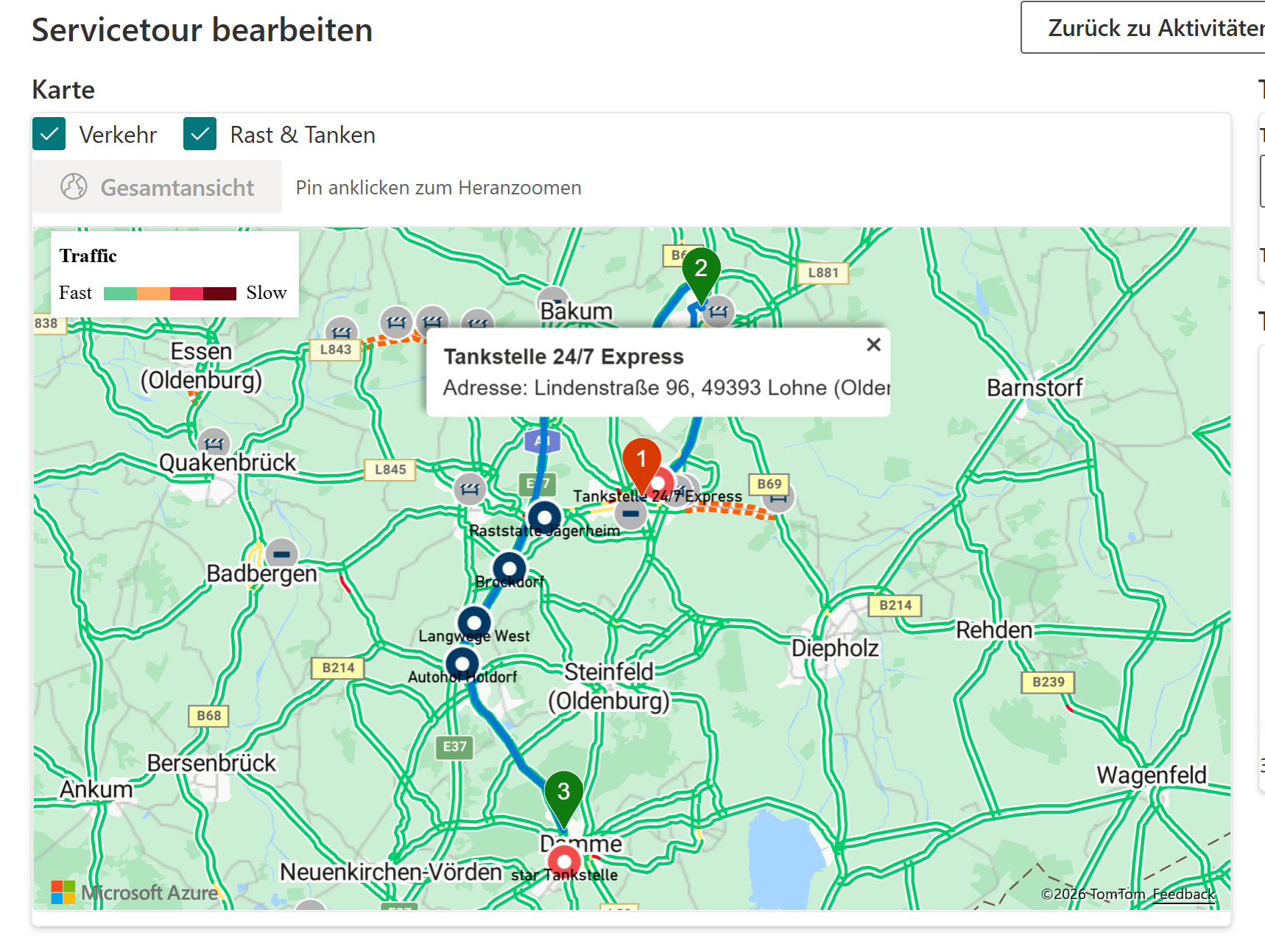
Die Kartenansicht im Touren-Workspace nutzt Azure Maps – eingebettet, nicht als separates GIS-Tool:
- Pins für Aktivitäten und Tourstopps, Routenlinie nach der Berechnung
- Layer z. B. Verkehr, POIs am Straßenrand (Tankstellen, Rastplätze)
- Kontext am Pin per Mouseover (Kunde, Adresse, Dauer, Beschreibung – im Demomodus anonymisiert)
Navigation unterwegs: vom Touren-Plan zum Handy
Geplant ist die Tour in SharePoint – gefahren wird mit Navi am Smartphone oder spezialisierten Endgeräten. Dafür bietet der Navigator im Menü Navigation:
- Google Maps mit allen Stopps in geplanter Reihenfolge
- QR-Code zum Scannen mit der Kamera-App (Google Maps auf dem Handy, CarPlay/Android Auto)
- GPX-Export für Garmin, TomTom und vergleichbare Apps
Über weitere Automatisierungen können die Tourinformationen auch per E-Mail oder Teams-Chats an die Fahrer und Service-Mitarbeiter übergeben werden.
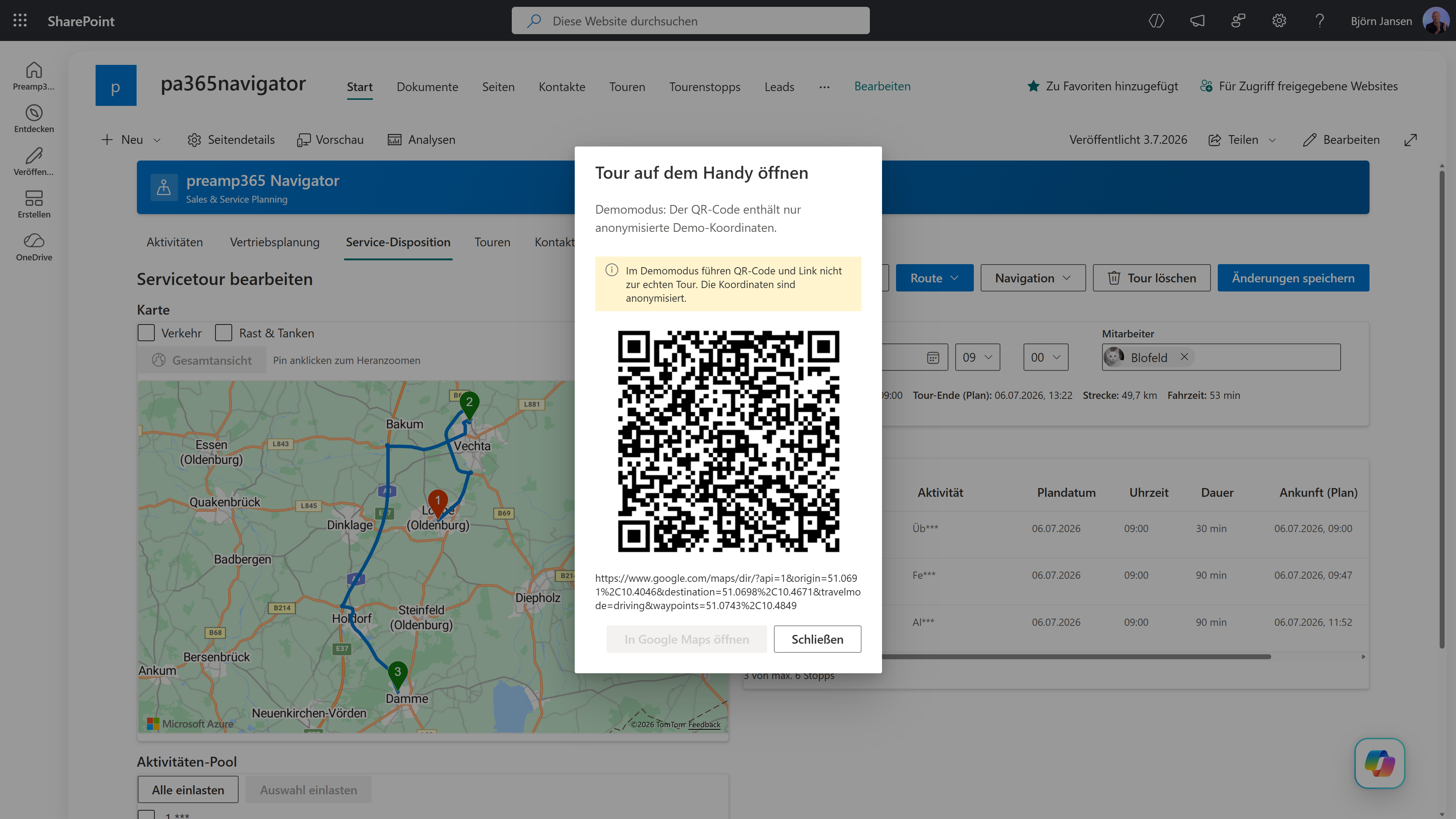
Für Demos und Vertriebspräsentationen gibt es einen Demomodus im Property Pane: Kundennamen und Adressen in der UI werden maskiert; QR-Code und Navigationslinks enthalten anonymisierte Koordinaten und führen nicht zur echten Tour.
Lexware-Anbindung: ERP-Stammdaten statt Doppelpflege
Wie in anderen preamp365-Projekten bleibt das ERP Master für Kunden. Im Navigator-Tab Lexware:
- Import von Kontakten mit Adressdaten aus Lexware Office per REST API
- Schreiben in die konfigurierte SharePoint-Kontaktliste
- Anschließend: Geocoding und Nutzung in Aktivitäten und Touren
Das Muster entspricht der ERP-Integration nach Microsoft 365: Azure Function holt die Daten, das Webpart arbeitet mit SharePoint-Listen – ohne ERP-Passwörter im Browser.
„Wer Kunden in Lexware pflegt, muss sie für die Tourenplanung nicht noch einmal in SharePoint eintippen. Ein Klick synchronisiert – die Disposition arbeitet mit aktuellen Stammdaten.“
Architektur auf einen Blick
| Baustein | Rolle |
|---|---|
| SharePoint Online | Hosting des SPFx-Webparts; Listen für Kontakte, Aktivitäten, Touren, Tourstopps |
| SPFx-Webpart „Navigator“ | UI für Aktivitäten, Planung, Karte, Lexware-Import |
| Azure Functions | Lexware-Import, Geocoding, Routenberechnung (Azure Maps) |
| Azure Maps | Karte, Routing, Traffic, POI-Layer |
| Lexware Office | Führende Kunden- und Adressstammdaten |
| Microsoft Entra ID | Anmeldung wie gewohnt in M365 |
Damit bleibt die Lösung wartbar und erweiterbar: weitere ERP-Quellen, zusätzliche Aktivitätstypen oder Anbindung an Zeiterfassung/HR sind über dieselbe Plattform denkbar – ohne das Team in ein neues Ökosystem zu zwingen.
Ablauf in der Praxis (Beispiel Field Service)
- Montag früh: Disponent filtert Service-Pool (Region, Plandatum, Status „neu“).
- Tour anlegen, Mitarbeiter und Startzeit wählen, Stopps aus dem Pool laden.
- Route optimieren, Karte prüfen, Pausen einplanen, Tour speichern.
- Techniker scannt QR-Code oder öffnet GPX – fährt die Tour ab.
- Nach Erledigung: Aktivitäten-Status in SharePoint anpassen (manuell oder perspektivisch per Workflow).
Für Vertriebsaußendienst läuft es analog – nur mit Vertriebsaktivitäten und Fokus auf Kundenbesuche statt Servicearten.
Kurz-Antwort (Nutzen)
Nutzen für Außendienst und Field Service: Mit einem SPFx-Webpart in SharePoint verbindet ihr Aktivitätserfassung, Tourendisposition, Karte und Route sowie ERP-Kundenstammdaten – ohne schweres CRM. Teams arbeiten in Microsoft 365; Disponenten sehen Strecke und Zeiten; Fahrer bekommen Navigation ans Handy. Für KMU ein pragmatischer Mittelweg zwischen Excel und Enterprise-Software.
Fazit
Tourenplanung in SharePoint muss nicht mit einem komplexen CRM beginnen. Mit dem Navigator zeigt sich, wie sich mit SPFx, SharePoint-Listen, Azure Maps und einer Lexware-Schnittstelle ein schlüssiger Prozess baut: vom Kunden im ERP über Aktivitäten und Kontakte bis zur fertigen Tour mit Karte, Route und Handy-Navigation.
Für Unternehmen mit Vertriebsaußendienst, Servicedisposition oder vergleichbaren Modellen ist das ein konkreter Weg – einfach in der Bedienung, nah an Microsoft 365 und ohne Doppelpflege der Kundenstammdaten.
Tourenplanung oder Außendisposition in SharePoint geplant?
Ob Lexware-Anbindung, Azure Maps, Vertriebs- oder Service-Workflow: Nutze das Kontaktformular für ein unverbindliches Erstgespräch – wir skizzieren Aufbau, Listenmodell und Schnittstellen passend zu eurer Größe und eurem ERP.