
Berichtserstellung und Berichtsverteilung mit SharePoint, Power Automate und Office Skript
Wie Controlling wiederkehrende Excel-Reports automatisiert: Rohdaten aus Vorsystemen exportieren oder per Azure Functions abrufen, Aufbereitung per Office Skript, Steuerung und Verteilung per Power Automate – Ablage in SharePoint.
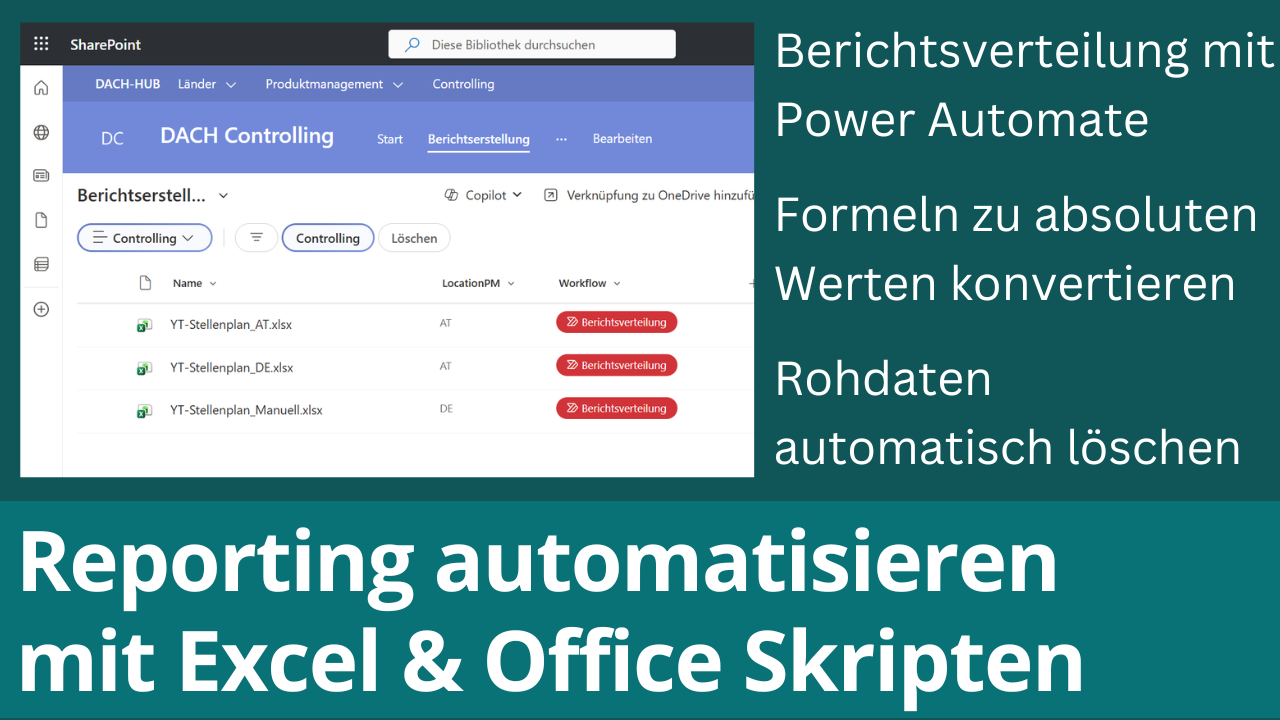
Wer in Controlling, Projektleitung oder im Fachbereich regelmäßig Excel-Berichte erstellt und verteilt, kennt das Muster: Rohdaten aus ERP oder anderen Vorsystemen exportieren, in eine Vorlage kopieren, formatieren, prüfen – und am Ende per E-Mail versenden. Das ist fehleranfällig und kostet jede Periode Stunden, obwohl sich die Schritte kaum ändern.
Im neuen Video zeige ich einen echten Controlling-Use-Case: Rohdaten-Dateien (Export aus Vorsystemen oder geschrieben durch Azure Functions) liegen in einer SharePoint-Bibliothek des Controlling Teams. Power Automate startet den Lauf, übergibt Steuerparameter aus Metadaten an ein Office Skript, wendet die Aufbereitung an und kümmert sich um die Berichtsverteilung. Kein separates Reporting-Tool – sondern Bausteine aus Microsoft 365 und Azure, die sich sauber ergänzen.
Kurz-Antwort
Berichtserstellung in Microsoft 365 lässt sich automatisieren, wenn du die Rollen trennst: Vorsysteme oder Azure Functions liefern Rohdaten-Dateien (Export oder geplanter Schreibvorgang), SharePoint hält Rohdateien, Vorlagen und fertige Berichte in sauber getrennten Bibliotheken, ein Office Skript in Excel übernimmt die wiederkehrende Aufbereitung, und Power Automate steuert den Prozess – inklusive Steuerparameter ans Skript und Berichtsverteilung an die Empfänger.
Warum klassisches Reporting oft hängen bleibt
Die Quelldaten liegen selten dort, wo der Bericht entsteht: ERP, Fibu, CRM oder Projektsysteme exportieren Periodendaten – manuell oder per Schnittstelle. In der Praxis folgen dann je Berichtssegment viele manuelle Schritte bis zum fertigen Report:
- Export oder manuelles Kopieren der Rohdaten nach Excel
- Anpassen von Formeln, Layout und Kopfzeilen
- Bereinigen der Rohdaten, Ersatz von Formeln durch absolute Werte
- Speichern unter neuem Dateinamen
- Versand per E-Mail oder Ablage in einem Netzlaufwerk
Das ist fehleranfällig, schwer auditierbar und skaliert schlecht, wenn mehrere Empfänger oder mehrere Berichtsvarianten dazukommen.
Die Alternative ist kein teures BI-Projekt für jeden Standardreport, sondern eine schlanke Automatisierungskette: Rohdateien bereitstellen, Skript anwenden, Flow verteilen.
Architektur: Vier Bausteine – ein Prozess
| Baustein | Rolle | Typische Aufgabe |
|---|---|---|
| Vorsystem / Azure Functions | Rohdaten | Export aus ERP, CRM, Fibu – oder Azure Function schreibt Periodendaten als Datei in die Bibliothek |
| SharePoint | Ablage & Vorlagen | Dokumentbibliothek für Rohdateien, Excel-Vorlage mit Skript, fertige Berichte |
| Office Skript | Berichtserstellung | Excel-Logik: Rohdaten einlesen, berechnen, formatieren – gesteuert durch Parameter |
| Power Automate | Orchestrierung & Verteilung | Flow starten, Steuerparameter ans Skript, Skript ausführen, Ergebnis ablegen, Teams/E-Mail |
Damit trennst du Woher (Vorsysteme/Functions), Wo (SharePoint-Bibliothek), Wie (Office Skript) und Wann / an wen (Power Automate) – und erhältst einen klar definierten, automatisierten Reporting-Prozess.
Rohdaten: Vorsystem-Export oder Azure Functions
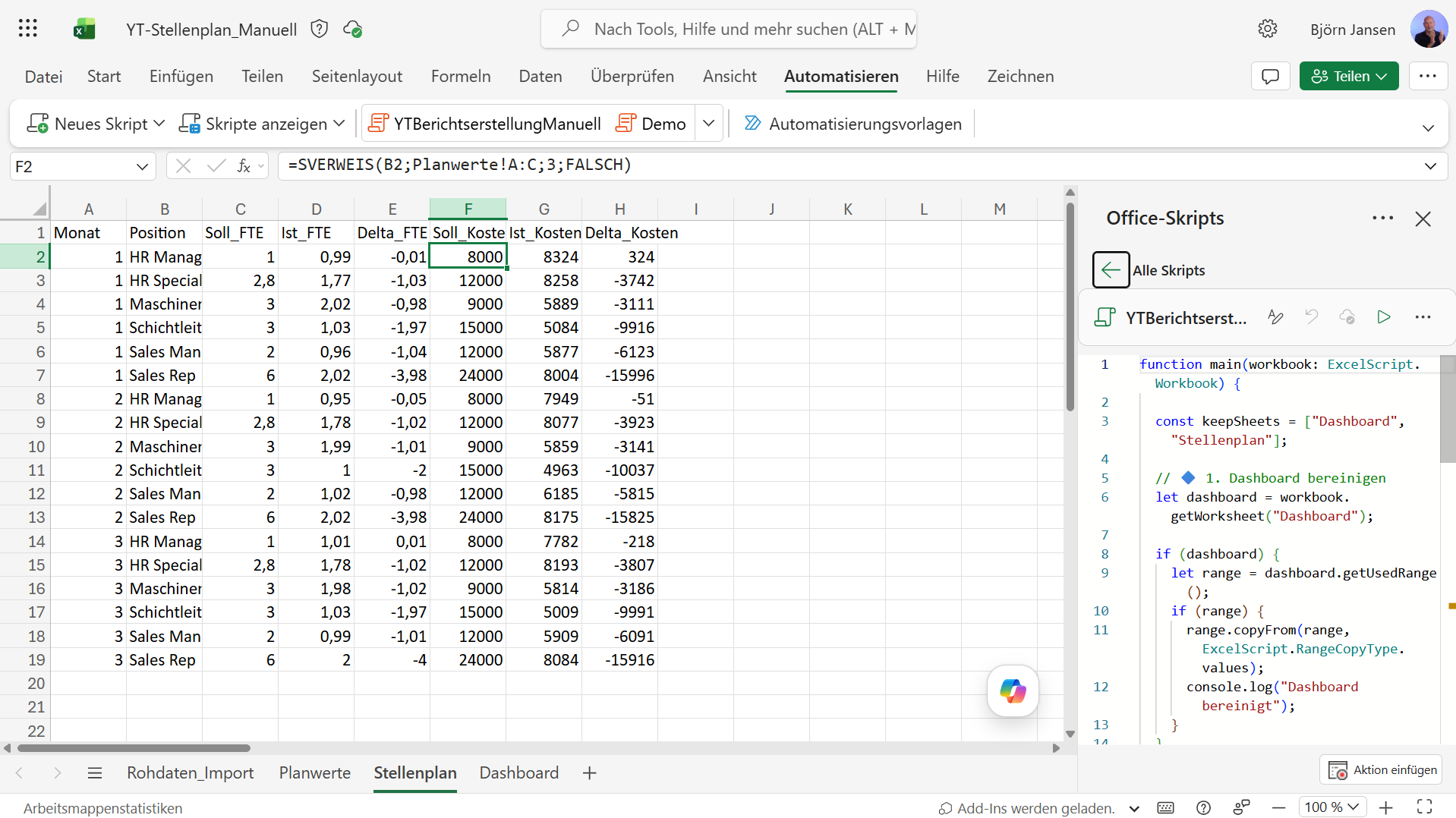
Im gezeigten Use-Case stammen die Rohdaten aus Excel-Dateien, verteilt auf mehrere Tabellenblätter. Die datei enthält bereits weitere Tabellenblätter, in denen Berichtsdaten, KPI und Dashboards über Formeln mit SVERWEIS oder SUMMEWENNS aggregiert werden. Diese Tabellenblätter enthalten also die eigentlichen Reports, die an die Berichtsempfänger in Cost- oder Profitcentern verteilt werden sollen.
Die Erstellung der Rohdatei lässt sich zusätzlich automatisieren: eine Azure Function liest Vorsystem-APIs und schreibt die Periodendaten in die Rohdatei. Das kann auch als Refresh auf bestehende Dateien umgesetzt werden – dasselbe Muster wie bei ERP-Schnittstellen nach Microsoft 365, nur mit Datei statt Dataverse-Tabelle als Ziel.
SharePoint als Ablage für Rohdateien, Vorlagen und Berichte
SharePoint übernimmt in meinem Reporting-Prozess als Daten-HUB zwei Rollen:
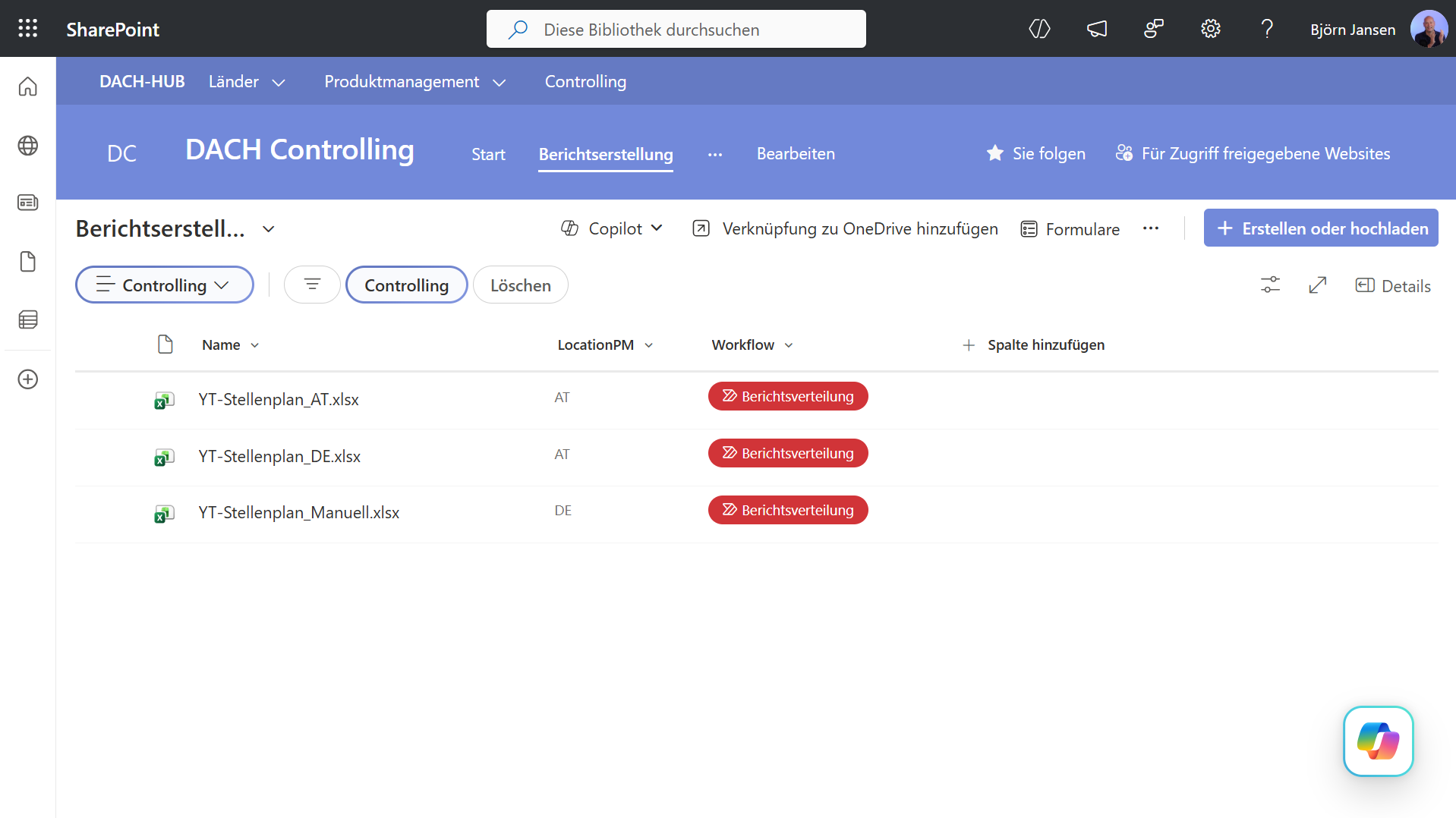
- Interner Controlling-Arbeitsbereich für Exporte aus Vorsystemen oder von Azure Functions geschriebene Periodendateien. Der Zugriff ist limitiert und ermöglicht sämtliche Tätigkeiten bis zur Berichsterstellung.
- Berichtsverteilung über eine separate Dokumentenbibliothek, ausgelegt als Share mit individuellen Leseberechtigungen für alle Berichtsempfänger.
Wer bereits Fachanwendungen oder Zeiterfassung auf SharePoint und Dataverse aufbaut, kann dieselbe Denkweise für Reporting nutzen – siehe auch Zeiterfassung und Abrechnungsvorbereitung in SharePoint mit Excel-Export je Kunde.
Power Automate: Prozess starten, Skript anwenden, Bericht verteilen
Power Automate ist der Dirigent – nicht nur der Verteiler am Ende:
- Trigger: neue Rohdatei in der Bibliothek, Zeitplan (Monatsende) oder manueller Start über Quick Steps
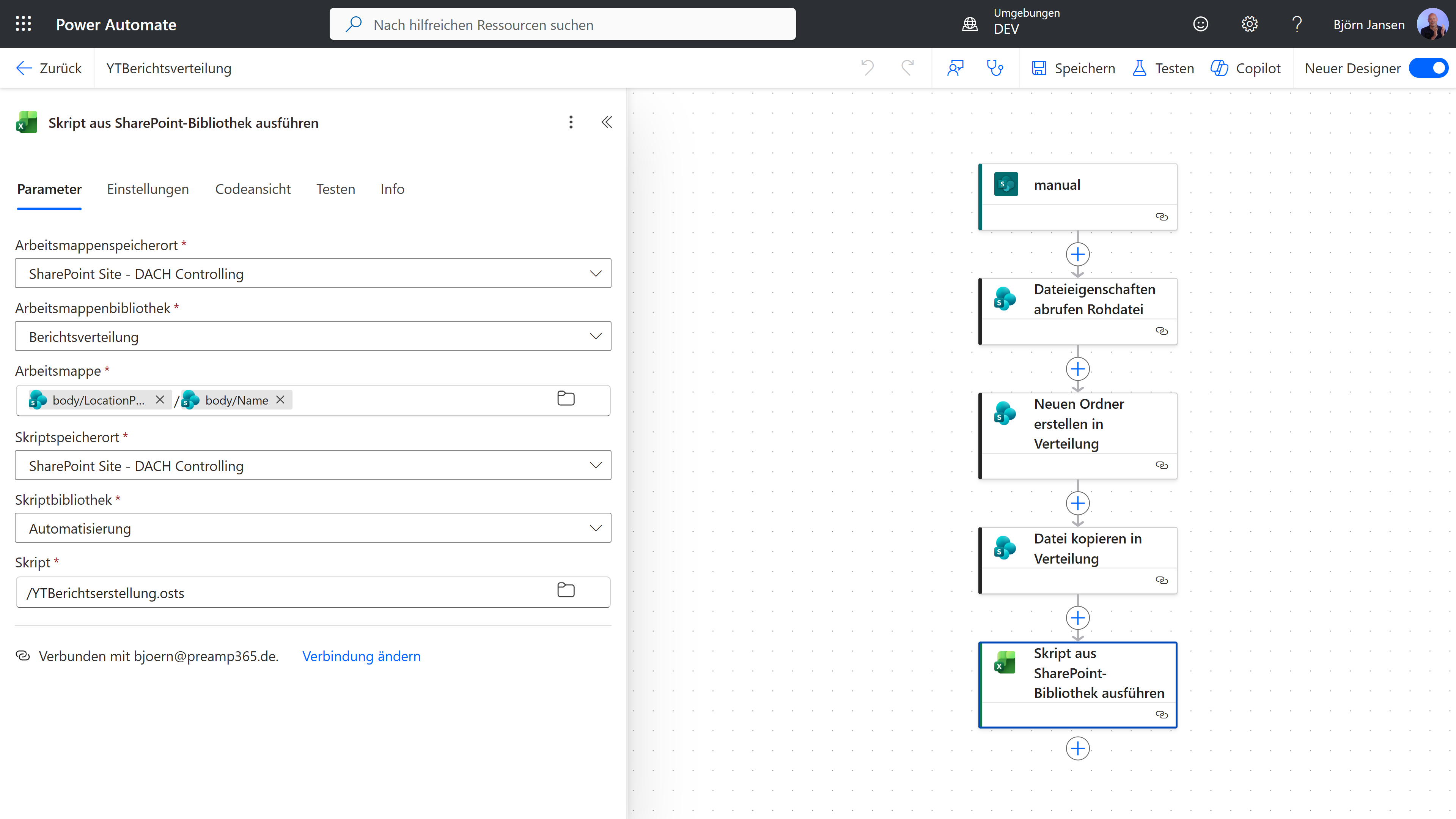
- Steuerparameter an das Office Skript übergeben (Monat, Jahr, Filter, Dateipfade)
- „Run script“ gegen die Excel-Rohdatei in der Bibliothek
- Ergebnis in Zielordner speichern (z. B.
Berichte/2026/06 Juni 2026/) - Berichtsverteilung: Benachrichtigung in Teams oder E-Mail an Controlling/Vorgesetzte mit dynamischem Link auf die SharePoint-Ablage.
So startet der gesamte Lauf aus den Rohdateien und endet mit einem nachvollziehbaren Ablageort statt verstreuter E-Mail-Anhänge.
Berichtserstellung mit Office Skript
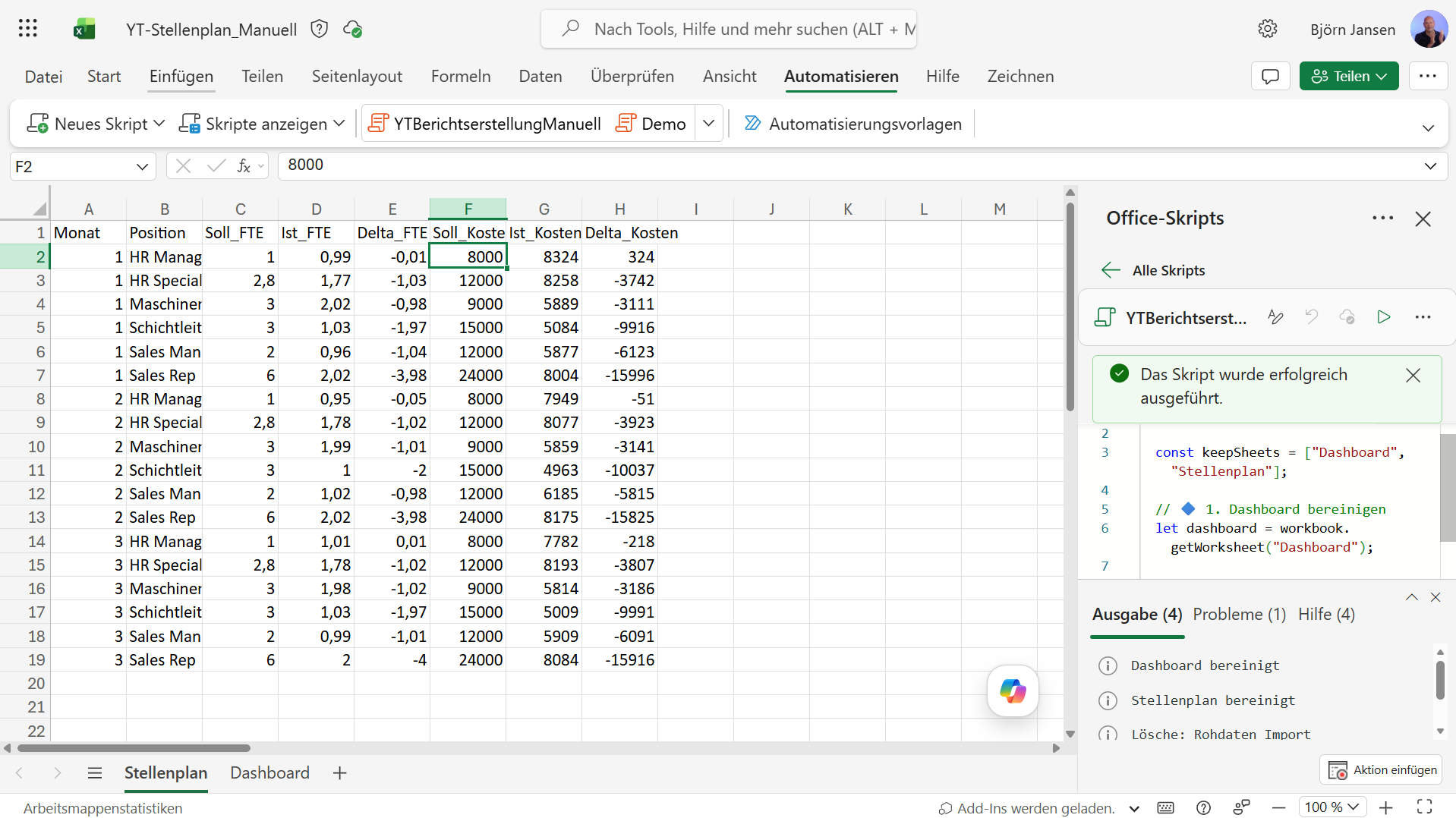
Office Skripte (TypeScript in Excel im Browser) übernehmen alles, was du sonst manuell in Excel machst – nur reproduzierbar und direkt aus Power Automate ausführbar.
Steuerparameter vom Flow: Power Automate startet nicht nur das Skript, sondern übergibt beim „Run script“-Schritt Werte ans Skript – z. B. Berichtsmonat, Jahr, Kostenstellen-Filter oder Pfade zu Rohdatei und Ziel. So reicht eine Vorlage für mehrere Varianten, ohne pro Periode manuell zu öffnen.
Im Controlling-Use-Case aus dem Video geht es genau darum: Stunden sparen, weil Formatierung und Berechnung nicht mehr jede Periode neu angefasst werden müssen. Das Skript liegt in einer separaten Skript-Bibliothek – ein großer Sicherheitsfaktor im Vergleich zu Makros.
Typischer Ablauf im Monat
- Rohdaten liegen bereit: Export aus dem Vorsystem oder Schreibvorgang per Azure Function in die SharePoint-Bibliothek.
- Power Automate startet (Trigger: neue Datei, Zeitplan oder manuell).
- Flow übergibt Steuerparameter (Monat, Jahr, …) und führt das Office Skript an der Vorlage aus.
- Ergebnis wird abgelegt (
Bericht_Controlling_MM-YYYY.xlsx). - Empfänger erhalten Link oder Benachrichtigung – ohne manuellen Versand.
Wann lohnt sich dieser Weg?
| Passt gut | Eher anderer Weg |
|---|---|
| Wiederkehrende Excel-Reports mit festem Layout | Ad-hoc-Analysen, stark explorativ |
| Rohdaten aus ERP/Vorsystemen oder per Azure Function als Datei | Sehr große Data-Warehouse-Auswertungen → Power BI |
| Fachbereich will Excel als Ergebnisformat | Komplexe Echtzeit-Dashboards für Management |
| Wenige bis mittlere Datenmengen pro Lauf | Millionen Zeilen, Heavy ETL |
Governance und Betrieb
- Vorlagen und Skripte in einer Bibliothek mit klarer Owner-Rolle (Controlling/IT)
- Flows in einer Lösung oder Umgebung mit Naming-Konvention – nicht 20 verwaiste „Report Flows“
- Keine personengebundenen Secrets in Produktion, wo möglich: Dienstkonten oder Standard-Konnektoren bewusst wählen
- Dokumentation des Skripts (was welches Blatt macht) – Office Skripte sind lesbarer als alte VBA-Wüsten
Fazit
Berichtserstellung und Berichtsverteilung müssen nicht bei Copy-Paste enden. Mit Rohdaten aus Vorsystemen oder Azure Functions, SharePoint als Datei-Hub, Office Skript für die Excel-Logik und Power Automate für Steuerparameter, Skript-Lauf und Verteilung automatisierst du wiederkehrende Controlling-Berichte – ohne sofort ein neues Toolstack zu kaufen.
Im Video gehe ich den Use Case Schritt für Schritt durch: von der Rohdatei in der Bibliothek über die Flow-Parameter bis zur fertigen Berichtsverteilung.
Reporting oder Controlling-Prozesse in M365 automatisieren?
Über das Kontaktformular kannst du ein unverbindliches Erstgespräch anfragen – wir skizzieren Datenquellen, Skript-Umfang und Verteilungslogik für deinen konkreten Bericht.