
Dokumentenmanagement mit SharePoint Dokumentenmappen (Document Sets)
Wie du mit SharePoint Dokumentenmappen strukturierte Akten führst – und dein Dokumentenmanagement auf Copilot Agents vorbereitest
Microsoft positioniert SharePoint Metadaten in Dokumentenbibliotheken inzwischen ganz klar als zentrale Voraussetzung für KI-Szenarien in Microsoft 365: Nur wenn Inhalte sauber beschrieben sind, kann Microsoft Search, Copilot oder ein eigener Copilot Studio Agent wirklich verstehen, welche Dokumente zu welcher Anfrage passen.
Mit klassischen Ordnerstrukturen kommst du hier schnell an Grenzen – sie sind zu starr und bieten Such- und KI-Diensten kaum Kontext. Es stellt sich jedoch sofort die Frage, wie die Pflege der Metadaten automatisiert werden kann?
Dokumentenmappen (Document Sets) in SharePoint Online unterstützen die Metadatenvergabe, ohne Nutzer direkt in Spezialfunktionen wie Auto Fill oder Taxonomy Tagging zu zwingen. Dazu kombinieren sie die Idee eines „Aktenordners“ mit konsistent gepflegten Metadaten auf Dokumentenebene.
Hier passt also die Analogie eines klassischen Leitz-Ordners, dessen Rücken beschriftet wird und damit die Eigenschaften der abgehefteten Dokumente beschreibt. Repräsentiert der Ordner ein Vertragsverhältnis, so wird durch das Abheften einer bestellung im Ordner der bezug zum Vertrag hergestellt.
Damit lassen sich Aktenstrukturen aufbauen, die sowohl für Benutzeroberfläche, Suche, Compliance als auch für Copilot-Szenarien gut funktionieren.
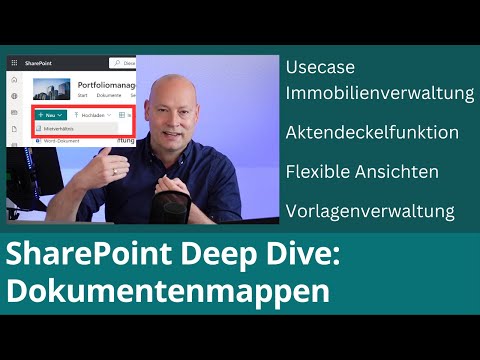
In meinem Video zeige ich einen konkreten Use Case aus dem Immobilien- und Portfoliomanagement:
- Wann eignen sich Dokumentenmappen besonders gut?
- Welche Vorteile haben sie gegenüber reinen Ordnern oder nur Metadaten?
- Wie werden Dokumentenmappen in SharePoint aktiviert, konfiguriert und genutzt?
Wann sind Dokumentenmappen sinnvoll?
Dokumentenmappen sind immer dann stark, wenn eine Gruppe von Dokumenten gemeinsame Eigenschaften hat – also alle Dokumente zur selben „Sache“ gehören:
- dasselbe Projekt oder derselbe Auftrag
- dieselbe Liegenschaft, Mieter:in oder Eigentümer:in
- dieselbe Vertragsbeziehung oder ein Vorgang mit mehreren Dokumenten
Statt jede Datei einzeln mit denselben Metadaten zu versehen, werden die Stammdaten einmal an der Dokumentenmappe gepflegt und dann an die enthaltenen Dokumente vererbt.
Vorteile von Dokumentenmappen gegenüber Ordnern
- Metadaten-Vererbung: Eigenschaften werden von der Mappe an die Dokumente weitergegeben.
- Dokumentvorlagen pro Mappe: In einer Mappe kannst du passende Vorlagen (z. B. Vertragsmuster, Checklisten) bereitstellen.
- Versionierung auf Mappenebene: Du kannst den Stand einer gesamten Akte (Document Set) versionieren.
- Bessere Suche & Filter: Metadaten bleiben filterbar und können für Views, Suche und Governance genutzt werden.
- Wenig Einrichtungsaufwand: Im Vergleich zu automatisierten Metadaten-Lösungen wie Auto-Fill oder komplexen Taxonomy-Tagging-Szenarien funktionieren Dokumentenmappen mit überschaubarem Setup – und verhalten sich gleichzeitig so, wie Nutzer:innen es von klassischen Aktenordnern erwarten.
How-to: Dokumentenmappen aus Anwendersicht
Im Video starte ich mit der Anwenderperspektive: Wir legen eine neue Dokumentenmappe an und arbeiten damit.
Die folgenden Schritte kannst du in deinem Tenant nachbauen. In der Praxis ergänze ich diesen Abschnitt gern mit Screenshots.
1. SharePoint-Bibliothek mit Dokumentenmappen
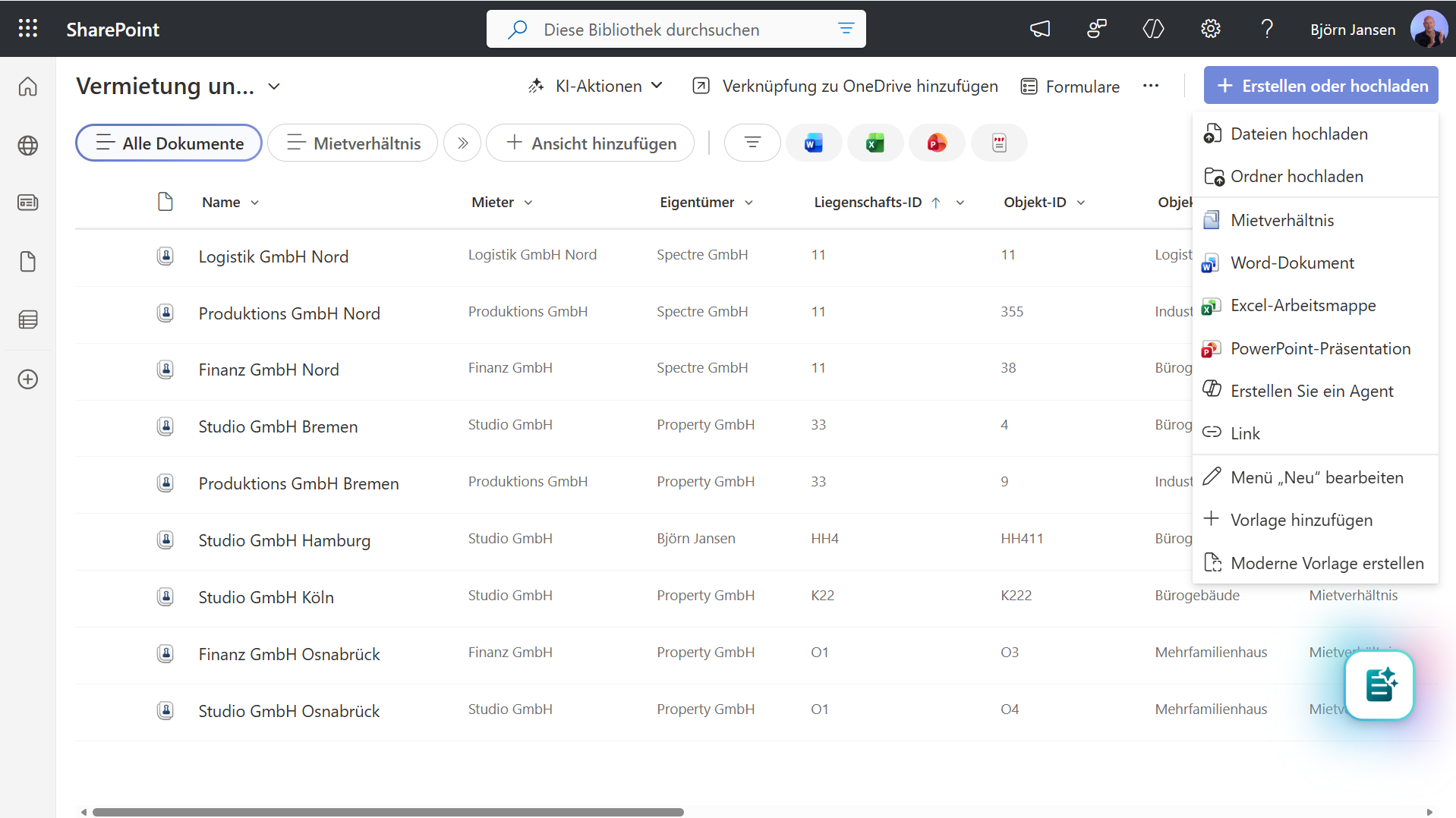
In meinem Video-Beispiel gibt es eine Dokumentenbibliothek, in der jede Dokumentenmappe eine „Akte“ repräsentiert – z. B. für ein Objekt im Immobilienportfolio.
Mögliche Spalten:
- Liegenschaft (Managed Metadata)
- Mietobjekt (Managed Metadata)
- Mieter / Eigentümer
- Vertragsnummer
Die Dokumentenmappe selbst erhält diese Metadaten. Für Anwender:innen sieht das so aus:
- neue Dokumentenmappe über „Neu → Dokumentenmappe“ anlegen
- Pflichtfelder (z. B. Objekt, Mietobjekt, Mieter:in) direkt an der Mappe ausfüllen
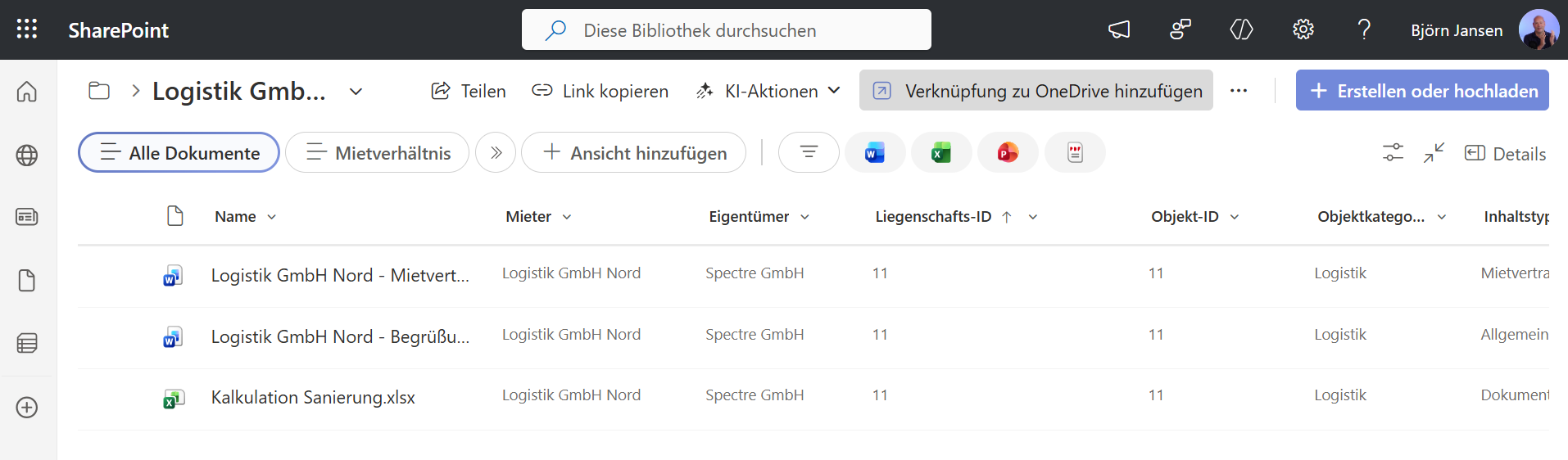
- die Mappe öffnet sich wie ein „Aktenordner“ mit eigenen Dokumenten und eventuell bereitgestellten Dokumentvorlagen
2. Vererbung der Metadaten von der Mappe an die enthaltenen Dokumente
Der große Vorteil: Die an der Dokumentenmappe gepflegten Metadaten werden automatisch an alle enthaltenen Dokumente vererbt.
Typischer Ablauf:
- Du legst eine neue Dokumentenmappe an und pflegst die Stammdaten der Akte.
- Innerhalb der Mappe erstellst oder lädst du Dokumente hoch (z. B. Verträge, Protokolle, E-Mails).
- Über die Metadatensynchronisierung werden die Eigenschaften von der Mappe automatisch auf alle Dokumente übertragen.
Für Anwender:innen bedeutet das:
- Sie müssen nicht jedes Dokument einzeln taggen.
- Änderungen an Stammdaten (z. B. geänderte Mietobjekt-Bezeichnung) können an der Mappe erfolgen und per Synchronisierung in die Dokumente geschrieben werden.
3. Erfassung zusätzlicher Metadaten auf Dokumentebene
Trotz Vererbung gibt es in der Praxis oft dokument-spezifische Informationen, die nur für einzelne Dateien relevant sind – z. B.:
- Dokumenttyp (Vertrag, Protokoll, Rechnung …)
- Gültig ab / Gültig bis
- Status (Entwurf, geprüft, freigegeben)
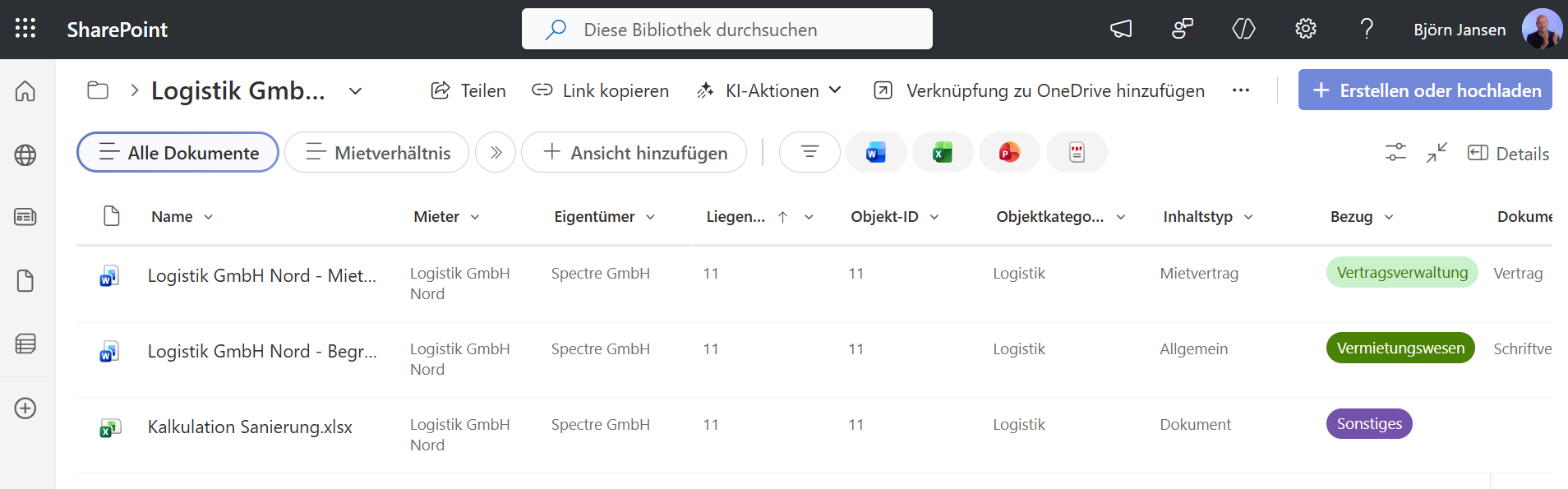
In der Dokumentenbibliothek kannst du daher zusätzliche Spalten definieren, die direkt auf Dokumentebene gepflegt werden:
- Die vererbten Mappen-Metadaten sorgen für die korrekte Einordnung (Objekt, Mieter:in, Vertrag usw.).
- Die zusätzlichen Dokument-Metadaten liefern Kontext für Berichte und Filter (z. B. „alle freigegebenen Verträge zu Objekt X“).
Administrativer Blick: Voraussetzungen für Dokumentenmappen
Im Video ist zudem zu sehen, wie die Konfiguration auf Administrationsseite aussieht:
- Aktivierung der Dokumentenmappe-Features auf Websiteebene in den Websitesammlungsfeatures
- Konfiguration der Bibliothek zur Nutzung von Inhaltstypen
- Anlegen und Anpassen des Dokumentenmappe-Inhaltstyps (Felder, Standardspalten, Vorlagen)
Diese Vorarbeiten müssen einmalig erledigt werden, damit Anwender:innen auf Basis von Dokumentenmappen produktiv arbeiten können.
Fazit: Wann lohnen sich Dokumentenmappen?
Dokumentenmappen sind besonders stark, wenn:
- du Aktenstrukturen abbilden möchtest (Projekte, Objekte, Verträge, Kundenakten),
- mehrere Dokumente dieselben Stammdaten teilen,
- du Compliance-Anforderungen (Versionierung, Nachvollziehbarkeit) erfüllen musst,
- und trotzdem eine benutzerfreundliche Oberfläche für Anwender:innen bieten willst.
Die Usecases decken damit vor allem Aktenstrukturen aus dem Bauwesen, dem Vertragsmanagement, Servicemanagement, Vermögensverwaltung oder dem Immobilienmanagement ab.
Wenn du eine bestehende Dateiablage nach SharePoint migrieren möchtest und bisher mit Ordnern gearbeitet hast, kann eine Kombination aus Dokumentenmappen + Metadaten ein sehr guter Weg sein, die Vorteile eines DMS in SharePoint Online zu nutzen.
Im Video gehe ich die einzelnen Schritte im Detail durch – vom Anlegen der Mappen bis zur Konfiguration der Inhaltstypen.
Wenn du für dein Unternehmen ein ähnliches Szenario umsetzen möchtest, melde dich gern – ich schaue mir deine Ausgangssituation an und wir prüfen gemeinsam, ob Dokumentenmappen für deinen Anwendungsfall sinnvoll sind.