
Aufgaben- und Projektmanagement mit SharePoint-Listen und Copilot Agents
Wie du Aufgaben- und Projektmanagement mit SharePoint-Listen, Teams und einem Copilot Studio Agent strukturierst – inkl. Auslastung, Budget und Automatisierung.
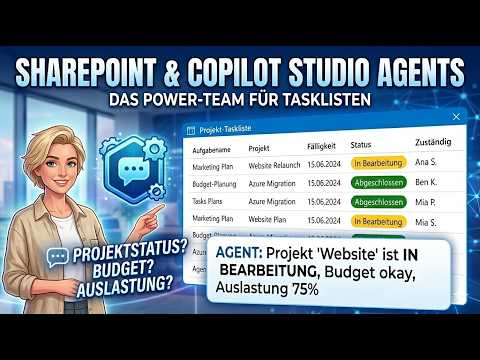
Mit Microsoft 365 hast du mehrere Möglichkeiten, Aufgaben und Projekte zu organisieren – Planner, To Do, Loop, Excel und vieles mehr. Die Frage ist: Welches Tool passt zu deinem Szenario – und wie kann Copilot dir helfen, schneller an die richtigen Informationen zu kommen?
In meinem neuen Video zeige ich dir ein Szenario auf Basis von SharePoint-Listen, die über Microsoft Teams bereitgestellt werden und mit einem Copilot Studio Agent verbunden sind. So bekommst du ein Aufgaben- und Projektmanagement, das über ein einzelnes Team hinausgeht und Themen wie Auslastung und Budgetkontrolle berücksichtigt.
Wann SharePoint-Listen besser passen als Planner
Planner ist super, wenn du Aufgaben innerhalb eines Teams organisierst und vor allem Boards mit Buckets und Labels brauchst. Sobald das Ganze aber unternehmensweiter und „ernster“ wird, stoßt du schnell an Grenzen.
Typische Anforderungen, bei denen SharePoint-Listen im Vorteil sind:
-
Teamübergreifende Aufgabenplanung
Aufgaben sollen nicht nur in einem Team, sondern bereichs- oder unternehmensweit gesteuert werden. -
Spezifische Berechtigungen
Du brauchst getrennte Rollen, z. B. Projektleiter mit vollen Rechten und Projektmitarbeiter, die nur ihre eigenen Aufgaben bearbeiten dürfen. -
Nachvollziehbare Bearbeitungshistorie
Änderungen an Aufgaben sollen revisionssicher nachvollziehbar sein – wer hat wann was geändert? -
Zusatzfelder und Lookups
Aufgaben sollen klar Projekten, Kunden oder Kostenstellen zugeordnet werden. Das geht in SharePoint-Listen sauber über Zusatzspalten und Nachschlagefelder (Lookups). -
Geplanter vs. tatsächlicher Aufwand
Du möchtest für Aufgaben geplanten und gebuchten Aufwand erfassen und später gegenüberstellen – z. B. für Budget- oder Kapazitätsauswertungen.
Genau hier spielen SharePoint-Listen ihre Stärke aus: strukturierte Daten, flexible Spalten, Filter und Integration in Teams, Power Automate und Copilot.
Beispiel: Aufgabenlisten in Teams bereitstellen
In meinem Beispiel-Szenario liegen die Aufgaben in einer oder mehreren SharePoint-Aufgabenlisten, die du in Microsoft Teams anheften kannst. So kombinierst du eine saubere Datenbasis mit einem bequemen Zugriff für deine Nutzer.
Typische Elemente in der Demo:
-
Zentrale Nutzung über Microsoft Teams
Die Aufgabenlisten werden in passenden Teams-Kanälen als Registerkarten eingebunden. Nutzer bleiben in Teams und arbeiten trotzdem auf einer zentralen Struktur. -
Spezielle Ansichten wie „Meine Arbeit“
Über Ansichten filterst du Aufgaben z. B. auf „Meine Arbeit“, offene Aufgaben je Projekt oder nur „überfällige Aufgaben“. So sehen Mitarbeitende genau das, was für sie relevant ist. -
Ansicht für Budgetkontrolle
Eine eigene Ansicht aggregiert z. B. geplanten und tatsächlichen Aufwand je Projekt. Damit kannst du besser einschätzen, ob du im Budget liegst oder gegensteuern musst. -
Formatierung zur Visualisierung
Über Listenformatierung hebst du besondere Konstellationen hervor – etwa Aufgaben mit überschrittenem Budget, kritische Deadlines oder Aufgaben ohne Zuordnung zu einem Projekt. -
Automatisierung mit Power Automate
Workflows sorgen dafür, dass bei neuen Aufgaben, Statusänderungen oder Grenzwerten Benachrichtigungen, Eskalationen oder Folgeaufgaben automatisch angestoßen werden.
Copilot Studio Agent als intelligentes Frontend
Der spannende Teil im Video: Die Aufgabenlisten werden über einen Copilot Studio Agent angebunden. Dieser Agent ist so konfiguriert, dass er:
- einen Systemprompt enthält, der definiert, wie Anfragen verarbeitet werden sollen,
- Tools nutzt, um Abfragen gegen die SharePoint-Aufgabenlisten auszuführen,
- und Filter Queries aus natürlichsprachlichen Fragen ableitet.
Beispiele für Fragen an den Agent:
- „Zeig mir alle Aufgaben für Projekt X, die im nächsten Monat fällig sind.“
- „Welche Aufgaben zu Kunde Y haben das geplante Budget bereits überschritten?“
- „Welche offenen Aufgaben sind mir für diese Woche zugeordnet?“
- „Gib mir eine Übersicht über den geplanten und tatsächlichen Aufwand pro Projektleiter.“
Der Agent übersetzt diese Fragen in technische Filterabfragen gegen die Listen – inklusive Filtern nach Projekten, Kunden, Status, Zeiträumen oder Personen. Du musst dich nicht durch komplexe Filtermenüs klicken, sondern formulierst deine Fragen einfach in natürlicher Sprache.
Vorteile dieser Kombination
Die Kombination aus SharePoint-Listen, Teams, Power Automate und Copilot Studio bringt dir:
- ein zentrales Aufgaben- und Projektmanagement, das über einzelne Teams hinausgeht,
- klare Strukturen und Governance statt Task-Wildwuchs,
- Aussagen zur Auslastung und Budgetkontrolle auf Basis strukturierter Daten,
- und eine intelligente Abfrageschicht über Copilot, die dir hilft, schneller Antworten zu bekommen.
Statt „Welches Tool soll ich nutzen?“ stellst du dir eher die Frage: Welche Prozesse und Auswertungen brauche ich – und wie baue ich sie sinnvoll in Microsoft 365 auf?
Wie ich dich unterstützen kann
Wenn du ein vergleichbares Szenario für dein Unternehmen aufbauen möchtest – z. B. Aufgaben- und Projektmanagement mit SharePoint-Listen, Teams und Copilot – unterstütze ich dich gerne:
-
In Workshops erarbeiten wir gemeinsam Anforderungen, Informationsarchitektur und Governance und bauen erste Prototypen für deine Aufgaben- und Projektlisten.
→ Mehr dazu findest du unter Leistungen: Workshops. -
Im Consulting begleite ich dich von der Konzeption bis zur Umsetzung – inklusive Automatisierung mit Power Automate und Anbindung an Copilot.
→ Details dazu unter Leistungen: Consulting.
Wenn du möchtest, dass wir dein Aufgaben- und Projektmanagement in Microsoft 365 auf ein klares, skalierbares Fundament stellen, melde dich gerne bei mir.